




筐体内部/HP Pavilion p6440jpレビュー
(*当サイトの記事にはアフィリエイト広告が含まれています)
Pavilion p6440jpでは、簡単に筐体内部にアクセスすることができます。早速、アクセスしてみましょう。

まずは背面部の真ん中左に配置されているネジを緩めます。

小さめのネジなので、ドライバを使って緩める必要があります。

ネジを取り外したら、なくさないよう大切に保管しておく必要があります。

ネジを外したら、右側面部のカバーを後ろ方向にずらしてやります。

すると右側面部を簡単に外すことができます。ほとんど力をいれる必要はありません。
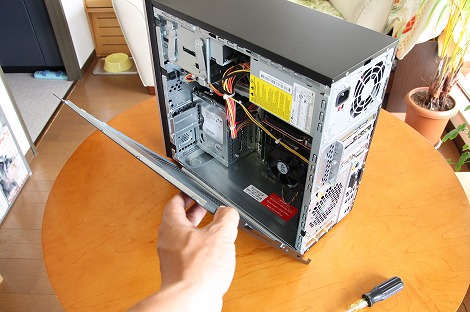
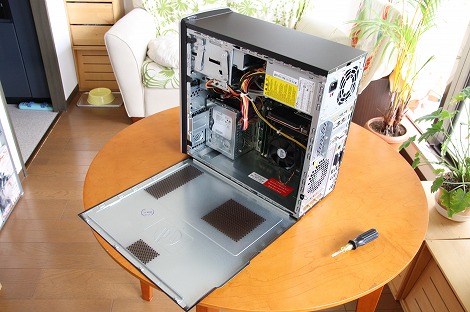

カバーは鉄製のため、非常に丈夫なつくりになっています。
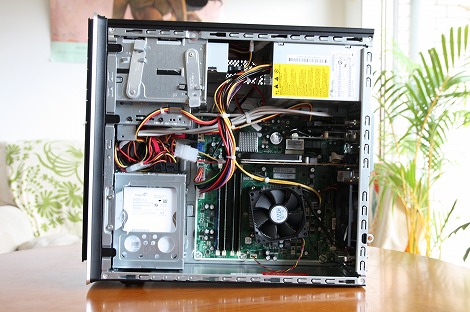
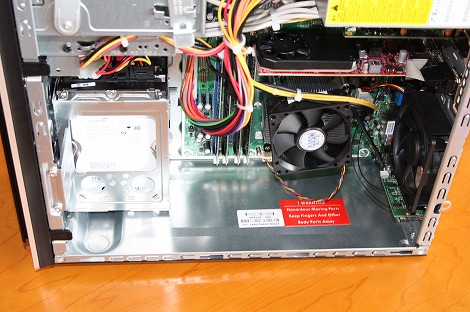
筐体内部を右側面部から見たところ。左側が前面部です。左上に、5.25インチドライブベイ、左下に3.5インチベイ、右下にマザーボード、右上に電源が配置されています。
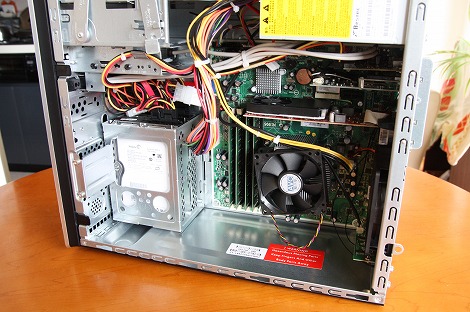
かなりすっきりした構造になっているのがわかります。ミニタワー型の筐体を採用しているだけあって、スペースに余裕があります。したがって、空気の流れをスムーズにして、デバイスが高熱になるのを防ぐことができます。

左上には、5.25インチベイが2つ搭載されています。このp6440では、上のスロットに光学ドライブが搭載されており、下のドライブは空きになっています。
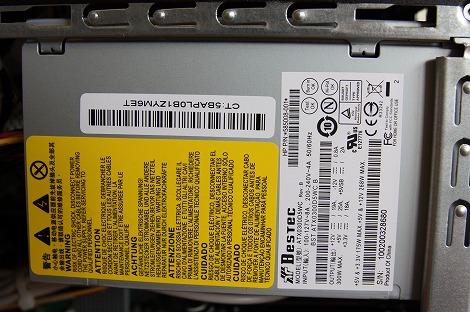
右上には電源が配置されています。
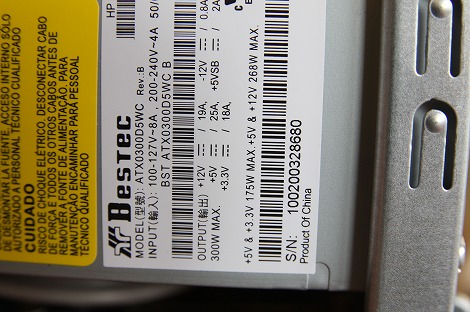
最大出力は300Wです。

右下にはマザーボードが搭載されています。

真ん中にCPUとファン、左にメモリモジュール、上にPCIスロットが配置されています。

6440jpには4つのメモリソケットが装備されています。

上部にはPCI対応カードを装着できます。

左下には、3.5インチベイにHDDが装着されています。
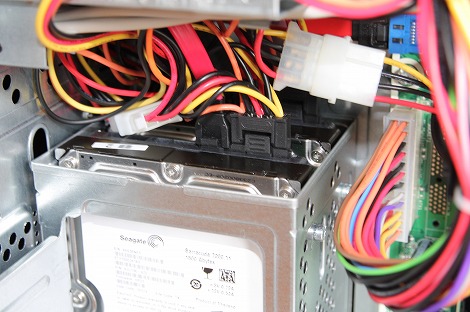
p6440jpには2つのHDDを装着できます。

HPデスクトップPavilion p6440jpレビュー
- p6440jpについて
- 開封
- ファーストインプレッション
- 各パーツをチェック
- セットアップ
- 筐体内部
- p6440jpを使ってみた
