




筐体内部/HP Pavilion s5150jpレビュー
(*当サイトの記事にはアフィリエイト広告が含まれています)
Pavilion s5150jpでは、簡単に筐体内部にアクセスすることができます。早速、アクセスしてみましょう。
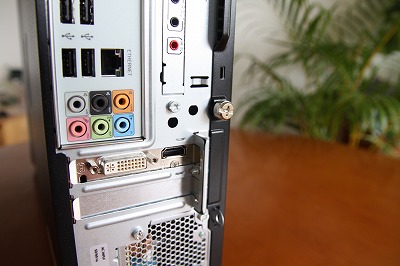
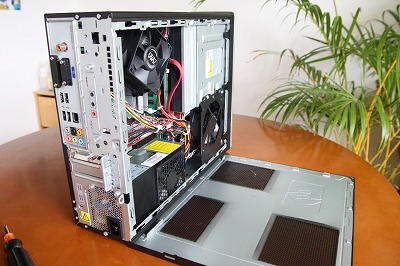
まずは背面部の真ん中右に配置されているネジを緩めます。
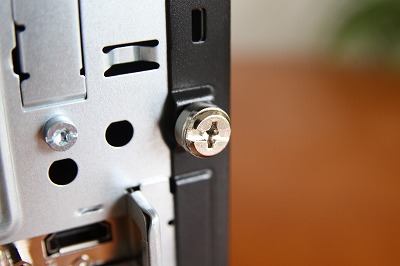
ドライバを使って緩めてもいいし、大きめのネジなので指で緩めることもできます。
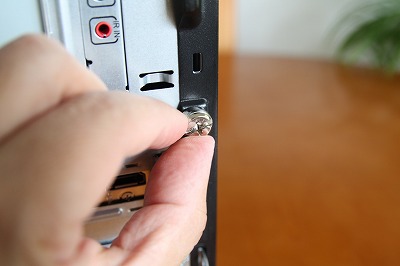
ネジを緩めきったら、右側面部を後ろ方向にずらしてやります。
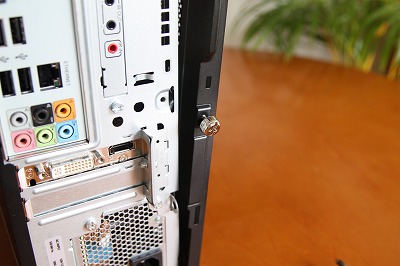
すると右側面部を簡単に外すことができます。まったく力をいれる必要はありません。

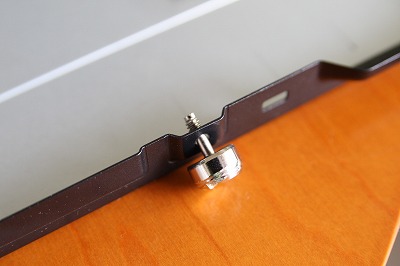
先ほどのネジは、留め具がついているので、外れてしまうことがありません。こういう構造を採用することで、ネジを無くす恐れがなくなります。
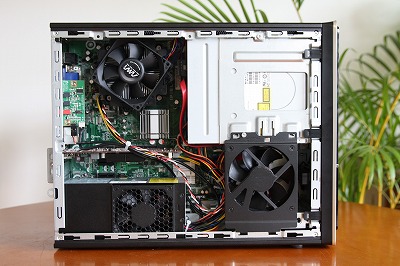
筐体内部を右側面部から見たところ。右側が前面部です。
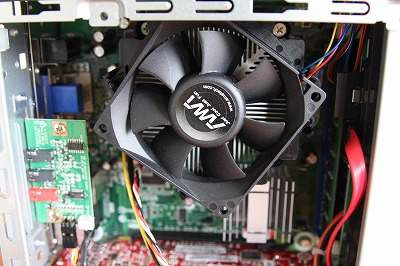
左上にはCPUが配置されています。
その下にある赤色のボードはグラフィックボードです。

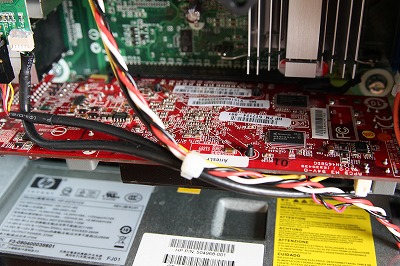
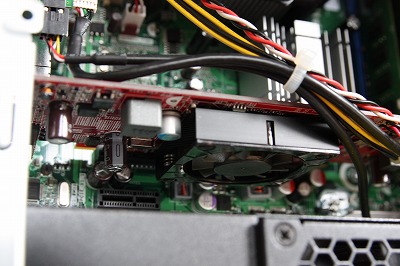
グラフィックボードの下には空きスロットが見えます。
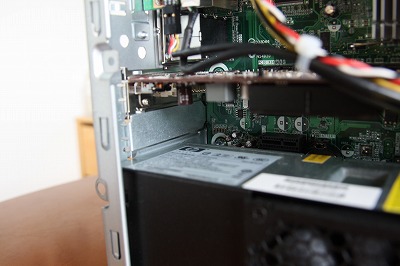
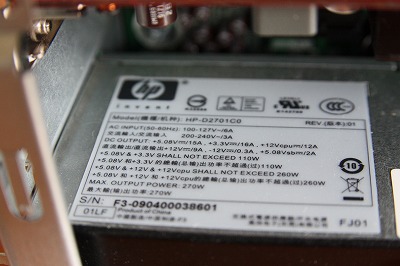
左下のは電源ユニットが配置されています。

最大出力は270W。スリムタイプマシンのため、最大出力は抑えめです。
右上には、光学ドライブが配置されています。スリムタイプのため、縦置きになっています。
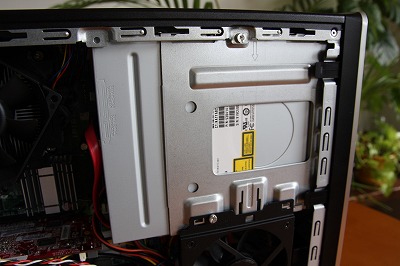
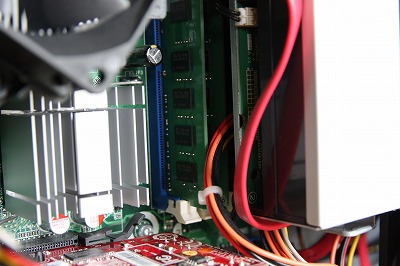
光学ドライブの裏側にメモリソケットが配置されています。ちょっとわかりづらいですが、次の写真の奥にあるのがメモリモジュールです。
HPデスクトップPavilion s5150jpレビュー
- s5150jpについて
- 開封
- ファーストインプレッション
- 各パーツをチェック
- 同梱物をチェック
- セットアップ
- 筐体内部
- s5150jpを使ってみた
- 他のデスクトップとの比較
