




筐体内部/HP Pavilion s5-1050jp レビュー
(*当サイトの記事にはアフィリエイト広告が含まれています)
Pavilion s5-1050jp では、簡単に筐体内部にアクセスすることができます。早速、アクセスしてみましょう。
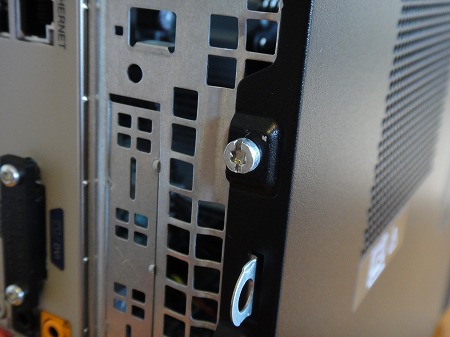
まずは背面部の真ん中右に配置されているネジを緩めます。
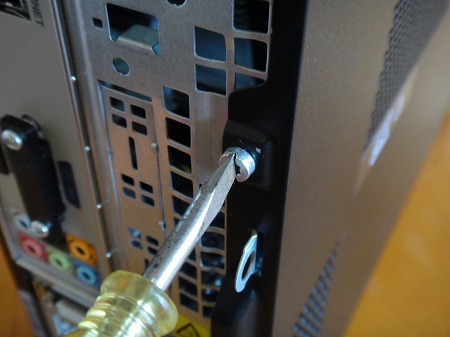
ドライバを使って緩めます。
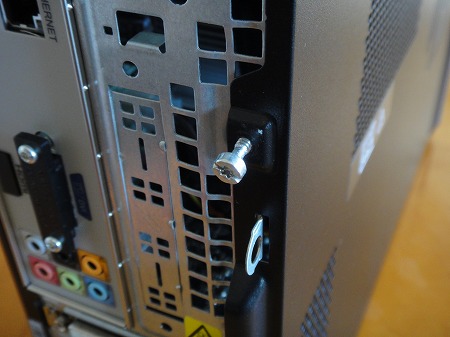
ネジが外れました。ケースからネジが離れないような設計になっているのでなくす心配がありません。
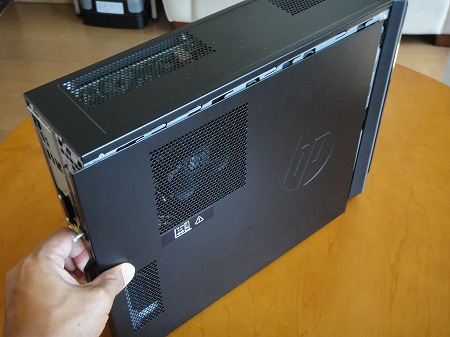
ネジを外したら、右側面部を後ろ方向に少しずらしてやります。
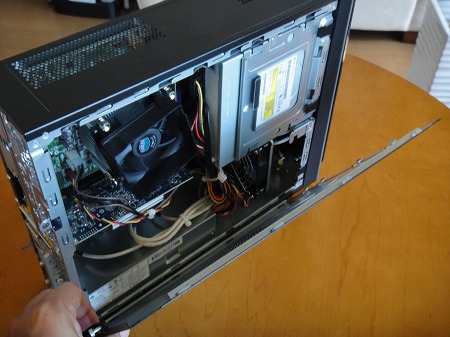
すると右側面部を簡単に外すことができます。ほとんど力をいれる必要はありません。
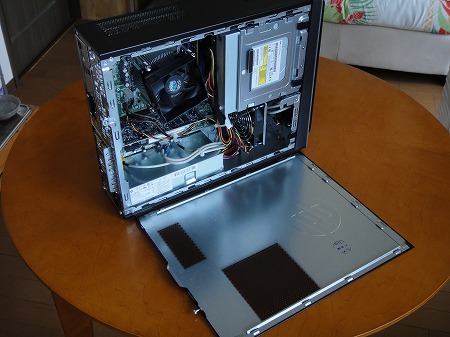
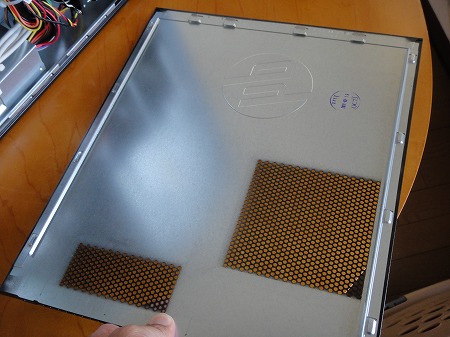
側面部は鉄製になっており、結構な剛性があります。

筐体内部を左側面部から見たところ。右側が前面部です。左上にマザーボードが配置されており、CPU、メモリなどを搭載しています。右上には、光学ドライブとHDDが、左下には電源ユニットが配置されています。スリムタイプということで、筐体内部なかなり窮屈な設計になっています。狭いスペースにパーツを押し込めているので、ファンを多数使用することで筐体内部の温度を下げる工夫がなされているのがわかります。

次の写真はマザーボード部分。真ん中にCPU冷却ファン、その右にはメモリソケットが配置されています。
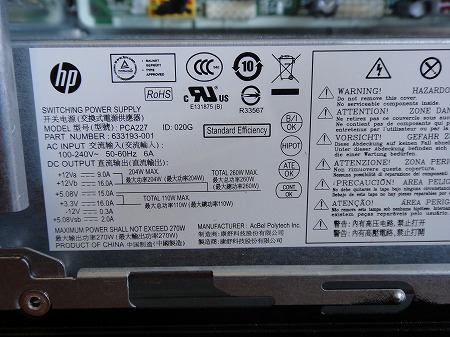
左下には電源ユニットが配置されています。
最大出力は260W。スリムタイプマシンのため、最大出力は抑えめです。
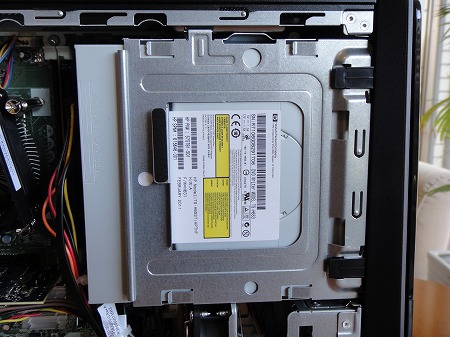
右上には、光学ドライブが配置されています。スリムタイプのため、縦置きになっています。この奥にHDDが配置されています。
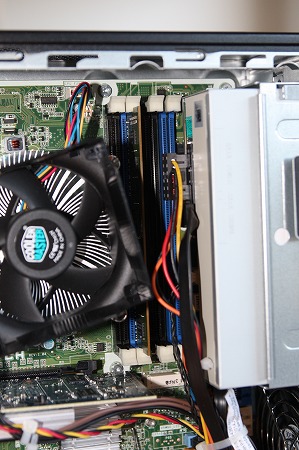
光学ドライブの裏側にメモリソケットが配置されています。ちょっとわかりづらいですが、次の写真の奥にあるのがメモリモジュールです。s5-1050jpでは4つのメモリソケットが装備されています。
メモリモジュールを追加/交換するには、光学ドライブが邪魔ですね。このあたりは、スリムタイプマシンということで、かなりスペースに制約があります。

HPデスクトップPavilion s5-1050jpレビュー
- s5-1050jpについて
- 各パーツをチェック
- 筐体内部
- s5-1050jpを使ってみた
