




筐体内部/HP Pavilion e9290jpレビュー
(*当サイトの記事にはアフィリエイト広告が含まれています)
Pavilion e9290jpでは、簡単に筐体内部にアクセスすることができるため、パーツの交換等を簡単に行うことができます。早速、アクセスしてみましょう。
まずは背面部の真ん中左に配置されているネジを緩めます。
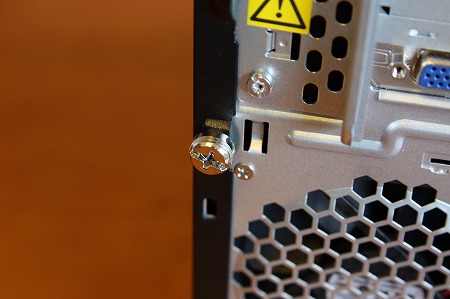
ドライバを使って緩めてもいいし、大きめのネジなので指で緩めることもできます。
ネジを緩めきったら、右側面部を後ろ方向にずらしてやります。
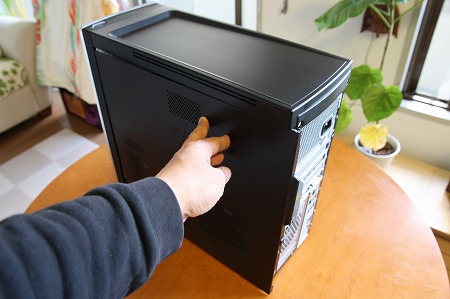
すると右側面部を簡単に外すことができます。まったく力をいれる必要はありません。
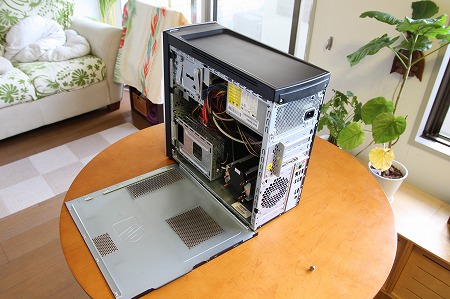
筐体内部を右側面部から見たところ。左側が前面部です。
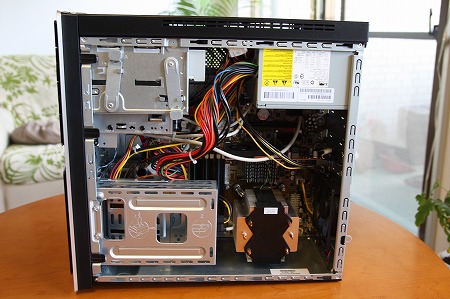
右下にはCPUが配置されています。

その上にある赤色のボードはグラフィックボードです。
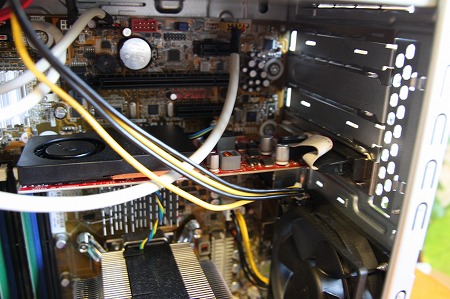
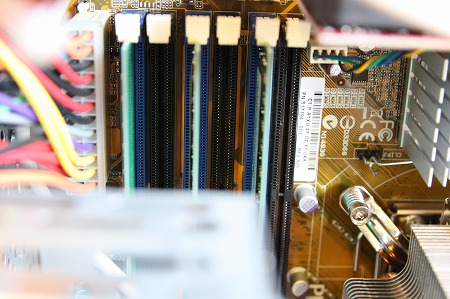
メモリスロット部分。6つあるメモリスロットのうち3つが使用されています。

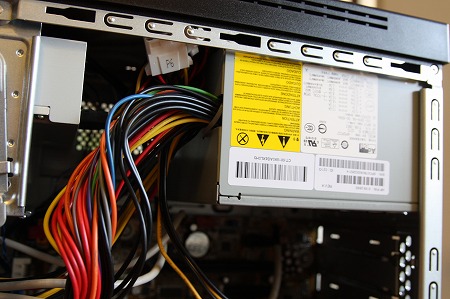
右上には電源ユニットが配置されています。
左上の一番上には光学ドライブが配置されています。その下のラックは空きになっています。
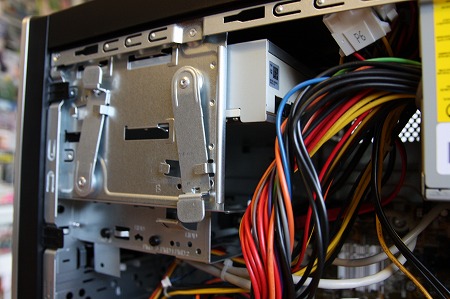
左下には、HPパーソナル・メディア・ドライブを収納するためのラックが配置されています。
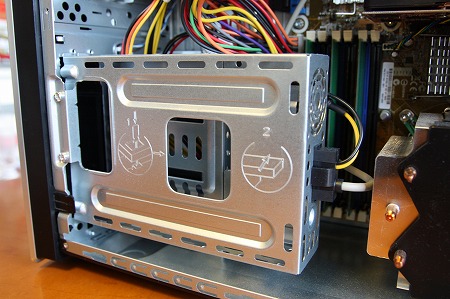
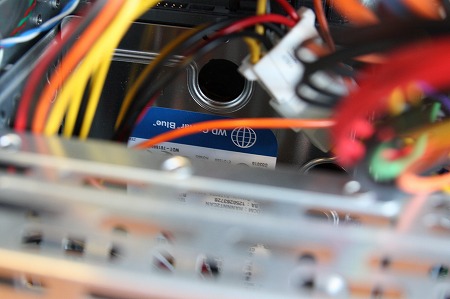
その奥にはHDDが配置されています。
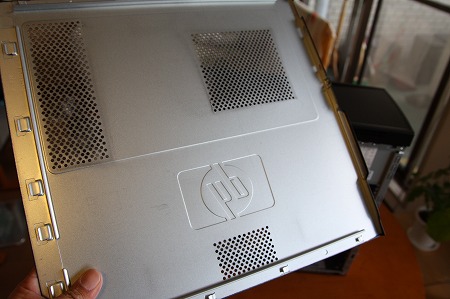
側面部は鉄製のため丈夫ですが、重量があります。
HPデスクトップPavilion e9290jpレビュー
- e9290jpについて
- 開封
- ファーストインプレッション
- 各パーツをチェック
- セットアップ
- 筐体内部
- e9290jpを使ってみた
