




セットアップしてみた/HP Pavilion s5250jpレビュー
(*当サイトの記事にはアフィリエイト広告が含まれています)
ここでは、Pavilion s5250jpをセットアップして使用できるようにする方法について説明します。まず電源ケーブルを接続します。

次にモニタケーブルを接続します。このs5250jpには、モニタ接続端子としてDVI端子とHDMI端子が搭載されています。接続先のモニタに搭載されている端子に合わせて接続する必要があります。次の写真は、DVIケーブルで接続したところ。最も一般的な方法です。
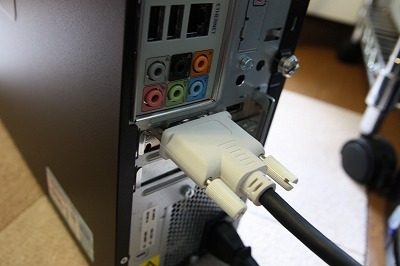
s5250jpには、VGA-DVIコネクタが同梱されているため、DVIをVGAに変換することが可能です。

もし、モニタにHDMI端子が搭載されているのであれば、高精細な表示が可能なHDMI端子で接続することをおすすめします。

あとはキーボード、マウスのUSBケーブルを接続し、LANケーブルを接続すればセットアップは完了です。なお、s5250jpではオプションで無線LANを装備できるので、LANケーブルが煩わしいと思う場合には、無線LANを搭載するとよいでしょう。
HPデスクトップPavilion s5250jpレビュー
- s5250jpについて
- 開封
- ファーストインプレッション
- 各パーツをチェック
- セットアップ
- 筐体内部
- s5250jpを使ってみた
- 他のデスクトップとの比較
